Pagemaker 6.5 Export Pdf
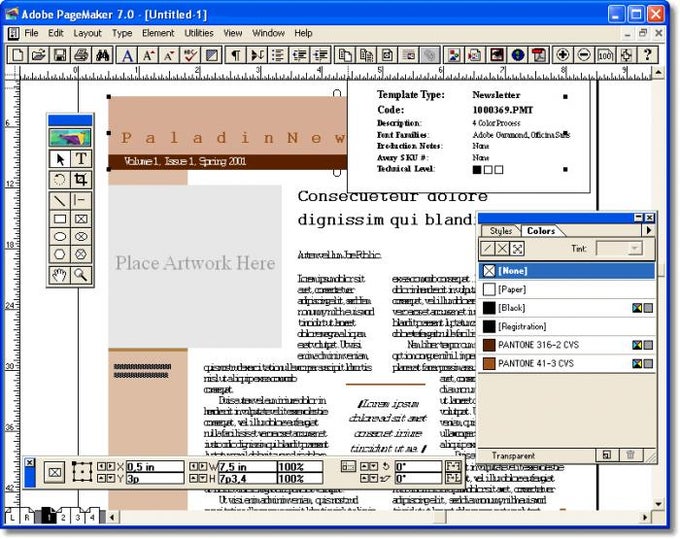
С тех пор как в 1995 году компания Aldus Corporation слилась с Adobe Systems, возможности PageMaker необычайно расширились. Теперь при подготовке публикаций Вы можете использовать несколько страниц-шаблонов, слои, действующие на уровне всего документа,а также текстовые и графические фреймы; с помощью механизма сценариев Вы легко автоматизируете свою работу. Непосредственный экспорт в формат PDF экономит массу времени многим пользователям.Предоставляет все необходимые инструменты для создания великолепных деловых документов.
«Сохранить для сервисного бюро» в PageMaker 6.5. Ему подобные нужно перевести в наборы кривых командами Ungroup, Separate, Convert to Curves. Экспорт публикации в PDF или печать на PDF Writer куда менее надежны. PageMaker 7.0 на уровне PageMaker 6.5 плюс фильтры (импорт/экспорт). PDF, Adobe Photoshop 5.0-6.0 или Adobe Illustrator 9.0 в PageMaker 7.0.
Благодаря сотням шаблонов, всплывающим подсказкам и обучающему руководству пользователя, вы сможете публиковать документы профессионального качества (брошюры, рекламные проспекты, книги, деловые бланки для писем). В 6 версии продукта совместимость организована намного лучше чем в PageMaker 7. Поэтому профессионалы остаются верными PageMaker 6.5 - Программа в первую очередь ориентирована на бизнес-приложения, малый офис и для домашнего использования.
Тесная интеграция с основными Adobe'овскими программами Photoshop, Illustrator, Acrobat вплоть до уровня 'drag and drop'. Прямое размещение файлов PDF, Adobe Photoshop® 5.0-6.0 или Adobe Illustrator® 9.0 - Чтение и понимание форматов электронных таблиц и баз данных. Создание и просмотр файлов PDF (Adobe Portable Document Format).
Конвертер публикаций Quark XPress 3.3-4.1 - Импорт /экспорт файлов приложений Microsoft Office (Word, Excel). + краткие уроки работы с Adobe PageMaker 6.5 Plus Доп. Информация Программа по запросу Загрузка Page Maker и создание новой публикации Программа загружается стандартным образом Пуск - Программы - Adobe - Page Maker 6.5 — Аdоbе Page Maker 6.5. Продолжение статьи читаем здесь.
Технические требования для офсетной печати 1. Заказы принимаются на платформах РС/MAC на носителях:. CD-, DVD-ROM. USB и Fire Ware-устройства (со своими шнурками). а также в виде файлов, выложенных на НАШ ФТП-сервер (username и пароль уточняйте у менеджеров).
ПРИНИМАЕМ ФАЙЛЫ ПРЕДПОЧТИТЕЛЬНО В ФОРМАТЕ PDF или PS (ТОЛЬКО КОМПОЗИТНЫЕ!!!!) – Компоновку PS–файлов рекомендуется производить с помощью наших драйверов (высылаем по требованию) или с помощью имеющегося у вас драйвера. LEVEL 2 (!!!!!) – ВЕРСИЯ PDF ДОЛЖНА БЫТЬ НЕ ВЫШЕ 1.3.
Для создания PDF можете использовать наши JobOptions (cм. Установки Distillera). – Экспорт в PDF делайте с установкой PDF/X-3 или High Quality Print в версию НЕ ВЫШЕ 1.3. – РИСКОВАННО делать PDF прямым экспортом из Abode Indesign CS4 (имеется статистика: у некоторых шрифтов при растрировании исчезают значки переносов и дефисов). Пишите сначала PS.
– Должна быть обязательно включена опция Crop Marks с отступом от обрезного формата (offset) (т.е. Файл должен быть с обрезными метками) и опция центрирования. – PDF/PS должен не превышать по объему 1,5 Gb.
– При красочности документа СМУК+дополнительные краски PDF-/PS-файл тоже должен быть композитным. Стандартный автоматичекий треппинг: black 100% overprint, остальные цвета (в том числе PANTONEs) 0,15 pt. Об особых параметрах треппинга сообщайте.
– Дополнительные цвета должны быть названы строго согласно библиотеке Pantone. ОБЩИЕ ТРЕБОВАНИЯ К ВЕРСТКАМ – Принимаем работы из Adobe InDesign (не выше CS3 – PC. CS2 – MAC), Adobe Illustrator, QuarkXPress (не выше 7.0), CorelDraw (не выше 13), PageMaker 7.0. – МНОГОСТРАНИЧНЫЕ ДОКУМЕНТЫ МЫ ПРИНИМАЕМ ТОЛЬКО В ВИДЕ ОБЪЕДИНЕННОЙ ВЕРСТКИ, А НЕ В ВИДЕ РАЗРОЗНЕННЫХ EPS–, AI–, TIFИ ПР. Допускается разбивать документ максимум на 5 версток. Все странице в верстке должны идти строго по порядку. – Верстка, сделанная на платформе MAС должна быть записана на диск на той же платформе, либо предварительно заархивирована.
Передавать МАКовскую верстку по фтп следует только в виде архива. – Предельное суммарное содержание красок для нашей типографии НЕ ДОЛЖНО ПРЕВЫШАТЬ 320%. Учитывайте это при цветоделении. (Подробнее об этом см. В разделе Photoshop).
– Самораскрывающиеся архивы (.exe) не принимаются. – Цветовая модель только СМYK. Цветовые профили игнорируются.
– Помните о составном черном как залоге насыщенного цвета. Оптимально: Cyan – 40%, Magenta – 30%, Yellow – 30%, Black – 100%.
– Дополнительные цвета должны быть названы строго согласно библиотеке Pantone (произвольные названия не допускаются). – Большие объекты черного цвета необходимо раскрашивать составным черным цветом. 100% Black, положенный overprint–ом, не имеет достаточной кроющей способности, и Вы рискуете получить элемент, сквозь который будет проглядывать фон. – Не закрашивайте элементы цветом Registration. – Создавая свою работу, выставляйте размер документа равный обрезному формату, т. Если Вы хотите после того, как какое–либо изделие будет отпечатано и обрезано, оно было размером, например, 210х297, то и документ должен быть такого размера.
Это касается всех программных пакетов, которыми Вы пользуетесь. – Обложка для издания под термоклеевое скрепление должны быть сверстана РАЗВОРОМ. Толщину корешка можно рассчитать по таблице (см.
Иллюстрацию) или узнать у менеджера. Корешковое поле внутренней стороны обложки должно быть больше самого корешка на 4 мм с каждой стороны (белое поле, чтобы блок приклеился к обложке). – Ставьте метки бига, фальца, выводя их за обрезной формат, как и все прочие элементы, предназначенные под обрез. Минимальное расстояние за обрез – 3 мм. – Не принимаем работ без меток бига/фальца. – Не располагайте информационно–значимых элементов близко к краю реза: не менее 4 мм. – Верстая разворотами, четко (по цифрам) позиционируйте элементы левых и правых полос документа.
Так, чтобы элемент, например, с левой полосы не залезал на правую, если ему туда залезать по дизайнерскому замыслу не назначено. Нечеткое позиционирование элементов приводит к появлению лишних элементов на стыке страниц при спуске полос.
– Если вы готовите многостраничную публикацию (больше 4–х страниц), например, А4 формата, НЕ ВЕРСТАЙТЕ ЕЁ РАЗВОРОТАМИ А3 формата. Хотите видеть развороты – выставляйте опцию Facing Pages (в Corele тоже есть такая опция).
– Верстая под пружину, верстайте постранично, учитывайте расстояние для пружины (1 см). – Не рассчитываете на идеальное совмещение мелких элементов, закрашенных составным цветом. Или мелких белых элементов, лежащих на составном фоне. – НЕ ИСПОЛЬЗУЙТЕ В НАЗВАНИИ ФАЙЛОВ РУССКИХ БУКВ!!! ДОПОЛНИТЕЛЬНАЯ ИНФОРМАЦИЯ: 4.1. Шрифты – Обязательно прикладывайте к своим документам шрифтовые файлы.
– Не пользуйтесь системными шрифтами: Arial, Times New Roman, Tahoma, Verdana и др. – Шрифты должны быть представлены в след.
Виде: Post Script Type1: – Для платформы Macintosh: Font Suitcase + PostScript Fonts (Отдельно про маковский Freeset. Этот шрифт FlightCheck не собирает по неизвестной нам причине. Следите дополнительно за собранной Вами публикацией, если там используется Freeset). – Для платформы РС:.pfb (Printer Font Binary) +.pfm (Printer Font Metrics)/ True Type:.ttf (True Type Font) Для платформы Macintosh: Font Suitcase Для платформы РС:.ttf (True Type Font) Не пытайтесь пересылать маковские шрифты по почте. Только в виде АРХИВА! Adobe Photoshop – Файлы должны быть предоставлены в следующих цветовых моделях: CMYK, Grayscale, Bitmap Используйте следующие настройки цветоделения Edit — Color Settings Вы также можете использовать профили Euroscale Coated v2, Europe ISO coated FOGRA27 или Coated FORGA 27 (устаревший аналог FOGRA39).
– Растровые файлы должны быть предоставлены в следующих форматах:. TIFF. EPS (без компрессии. Halftone Screen, Transfer Function — ОТКЛЮЧИТЬ!!!) – Если это EPS обратите внимание на параметры Encoding.
Нельзя, чтобы кодировка была JPEG или ASCII. ТОЛЬКО Binary. – Достаточным разрешением для растровых изображений является 300 dpi. – Разрешение штриховых изображений должно находиться в пределах от 600 до 1200 dpi. – Параметры баланса по серому: 75%: Cyan — 75, Magenta, Yellow — 64 50%: Cyan — 50, Magenta, Yellow — 40 25%: Cyan — 25, Magenta, Yellow — 19 – Убедитесь, что файл не содержит в себе никаких дополнительных каналов Channels (кроме Multichannels), слоев Layers и путей Paths, за исключением пути обтравки Clipping Path – Сохраняйте файлы с дополнительными каналами только как Multichannel.
Multichannel файлы необходимо сохранять как Photoshop DSC 2.0 (.EPS). Preview: TIFF (8 bits/pixel). DCS: Single File DCS, Composite Preview. Encoding: Binary. Без Halftone Screen и Transfer Function – При переводе изображений в CMYK следите за установкой Total Ink Limit (max 320%). – Для текстовых слоев, содержащих 100-процентный черный цвет, можете задать режим смешения пикселов Multilply. Это обеспечит Вам overprint на черный текст.
(в растровых изображениях 100% черный иначе не оверпринтится). AdobeInDesign – Собирайте все используемые в верстке шрифты и изображения. Для этого используйте опцию File-Pасkage.
Проверяйте, все ли шрифты были собраны таким образом. – Полезна опция File—Preflight.
Так вы можете проверить свой документ на наличие ошибок с профилями, шрифтами, плагинами. – Не допускайте помещения в одну публикацию файлов изображений с одинаковыми названиями. – Помещая в верстку прозрачный PSD-файл следите за тем, чтобы он НИ В КОЕМ случае не лежал поверх других ВЕКТОРНЫХ элементов. (Последние потеряют свои векторные характеристики в PS-файле).
4.4.QuarkXPress – На вывод кроме файла документа QuarkXPress необходимо предоставлять все заверстанные в полосы изображения и все использованные шрифты.5-я версия Quarka вполне корректно (cо шрифтами) собирает публикацию. Опция File— Collect for Output. – Верстайте в обрезной формат. Выводите за край печатного поля элементы, которые предназначены «под обрез». – По умолчанию Spot цвета выводятся с углом наклона Black, если работа печатается более чем в 4 краски. В остальных случаях все спотовские цвета будут автоматически переведены в CMYK.
Предупреждайте нас о наличие в документе растровых изображений в моделе Duotone, содержащей триадную краску + Pantone. – Не используйте кнопки All Сaps, Small Caps, Shadow. – Передавайте вместе с документом используемые Вами, но отсутствующие в стандартном программном пакете XTensions. – Избегайте обтравку по non-white area: Item-Modify-Clipping -Type - Non-White Areas. – Не вкладывайте в Quark-овскую верстку файлов PDF и PSD. – Не допускайте помещения в одну публикацию файлов изображений с одинаковыми названиями.
CorelDRAW – Прикладывайте шрифты или переводите текст в кривые. Иногда большие объемы текста лучше оставить в виде текста (В КРИВЫЕ НЕ ПЕРЕВОДИТЬ!). – Верстайте в обрезной формат.
Выводите за край печатного поля элементы, которые предназначены «под обрез». Если обрезной формат Вашего издания, например, А4 НЕ ДЕЛАЙТЕ ДОКУМЕНТ ФОРМАТОМ А3 И НЕ ВЕРСТАЙТЕ РАЗВОРОТАМИ.
Если хотите верстать разворатами, то установите в Layout-Page Setup-Layout-Facing Pages. – Рекомендуем растрировать Corel-овские градиенты и эффекты. – Например, если хотите вставить в Corel таблицу, например, из Excel, копируйте её и вставляйте через опцию Paste Speсial-Windows Metafile. И потом отредактируйте полученный результат. – Используйте меню Document Info, чтобы проанализировать содержимое Вашего документа.
– Следите за разрешением, вставленных в Corel и потом уменьшенных изображений!!! Непременно применяйте к таким изображением опцию Bitmap- Resample до 300 dpi. Adobe Illustrator – На вывод кроме файла документа Adobe Illustrator необходимо подавать все заверстанные в полосы (Linked Images) изображения, а лучше сделать их EMBEDDED, и все использованные шрифты.
– Наша рекомендация — преобразовать шрифты в кривые (curves) (Type-Create Outlines). Используйте опцию Select Text Objects или Type- Find Fonts, чтобы убедиться, что вы перевели все тексты в кривые. – Используйте меню Document Info, чтобы проанализировать содержимое Вашего документа. – Верстайте в обрезной формат. Выводите за край печатного поля элементы, которые предназначены «под обрез». Включите опцию Object- Crop Marks- Make. – Не оставляйте в файлах текстовых точек вставки: Select Stray points - Delete.
– Старайтесь не прибегать к растровым эффектам. Также имейте в виду, что опция Expand Appearance превращает, например, тень в прозрачный СМУК на 72 dpi. Лучше воспользоваться опцией растеризации. – Обратите внимание на разрешение вложенных и уменьшенных уже в Illustratore изображений!!! Ограничивайтесь 300 dpi!!! Неоправданно высокое разрешение чрезвычайно отягощает размер файла и соответственно увеличивает время на его растрирование. – Во избежание появления ломаных линий и пилы устанавливайте параметр Output в палитре Attributes равный минимум 800 dpi.
– При сохранении сложной векторной графики активизируйте кнопку Split long path. Adobe PageMaker – На вывод кроме файла документа PageMaker необходимо подавать все заверстанные в полосы изображения (Linked Images) и все использованные шрифты. (Save For Service Provider) – Верстайте в обрезной формат. Выводите за край печатного поля элементы, которые предназначены «под обрез».
– В PageMaker 6.5x изменить глобальные опции связи уже заверстанных изображений можно через диалог Utilities—Plug—ins—Global link options. – Не пользуйтесь возможностью хранить файлы изображений в публикации. – Не помещайте элементы в верстку через ClipBoard и средствами OLE. – Не используйте кнопки All Сaps, Small Caps. – Не допускайте помещения в одну публикацию файлов изображений с одинаковыми названиями.